Acesso e Realização das Configurações Gerais
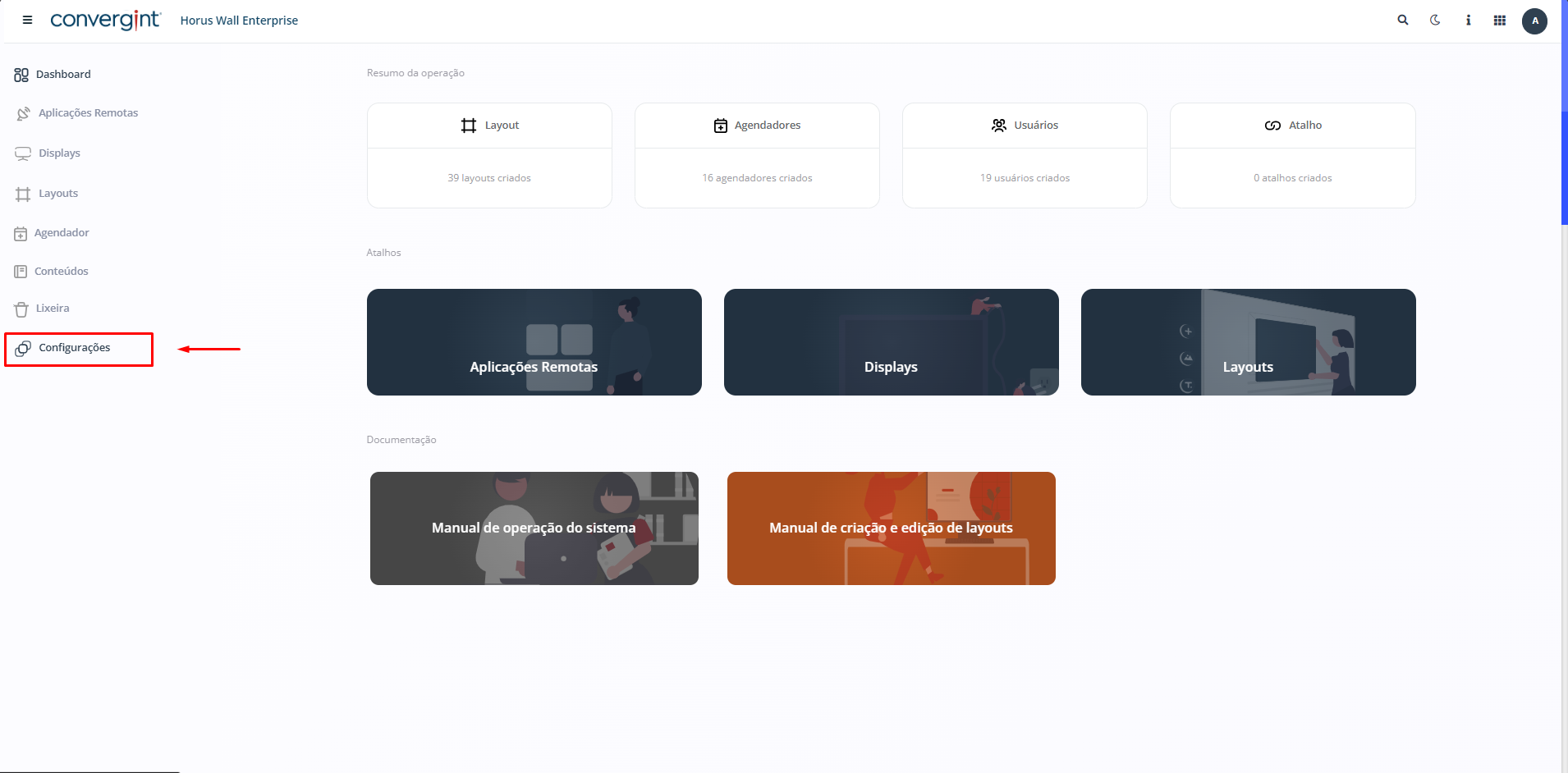
Para proceder com as configurações do Wall, é imprescindível acessar a aba "Configurações". Em seguida, deverá ser selecionado o tópico "Configurações Gerais" dentro da referida aba. Tal funcionalidade possibilita a personalização do sistema conforme suas preferências, permitindo a atribuição das informações necessárias e adicionais de acordo com suas escolhas.
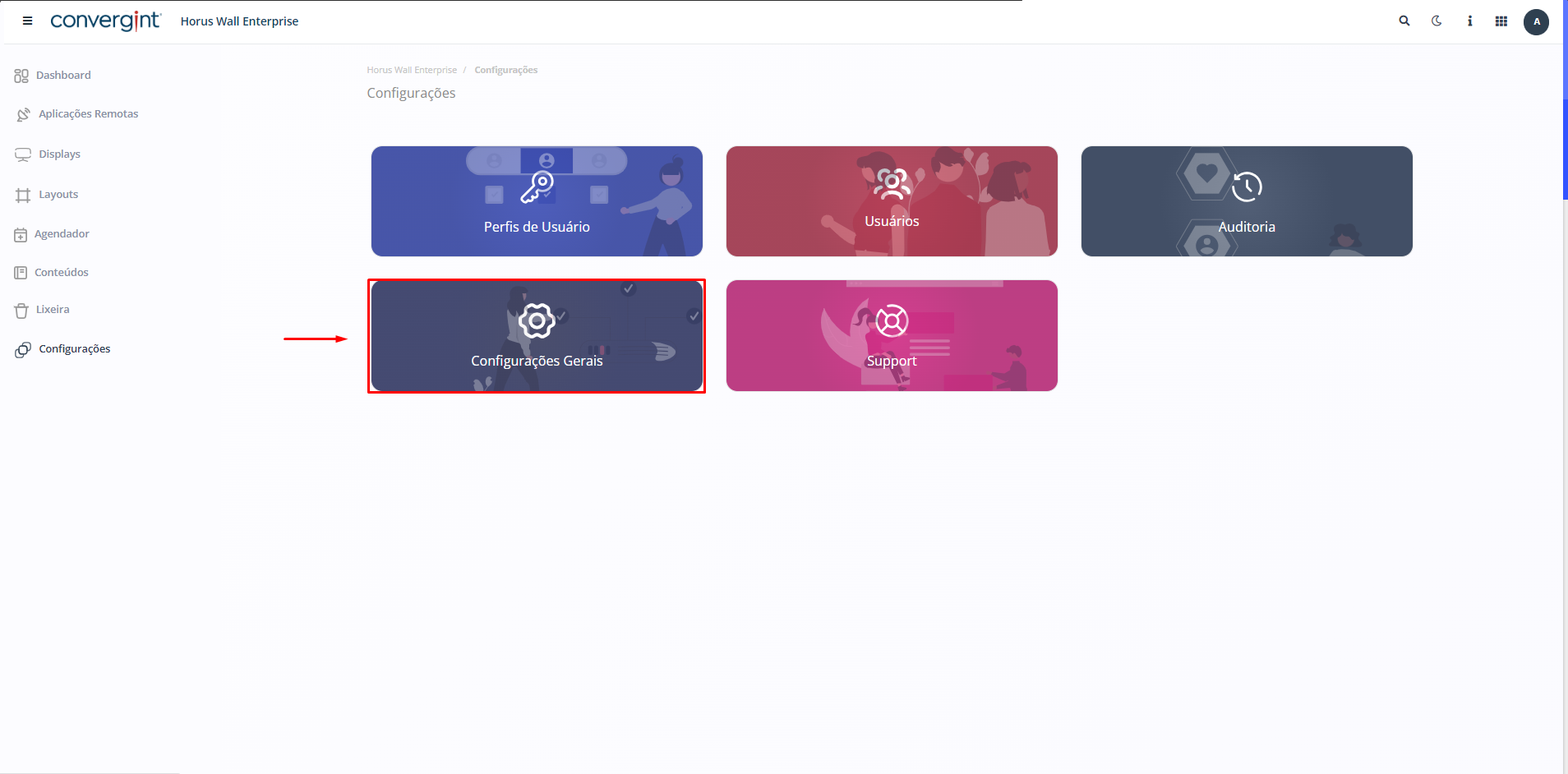
Ao clicar em “Configurações Gerais”, o sistema abrirá uma tela que possibilita a configuração das seguintes seções: Configurações gerais, Aplicativos remoto padrão, Configurações do módulo Gerenciador de Conteúdo, Configurações do módulo Collab, Configurações do Turnserver, Configurações - Integração Genetec, Configurações do LDAP, Configurações do SSO, Backup & Restore Configurações de Auditoria, Configurações de transmissão por imagem e Configurações do servidor de SMTP Respectivamente.
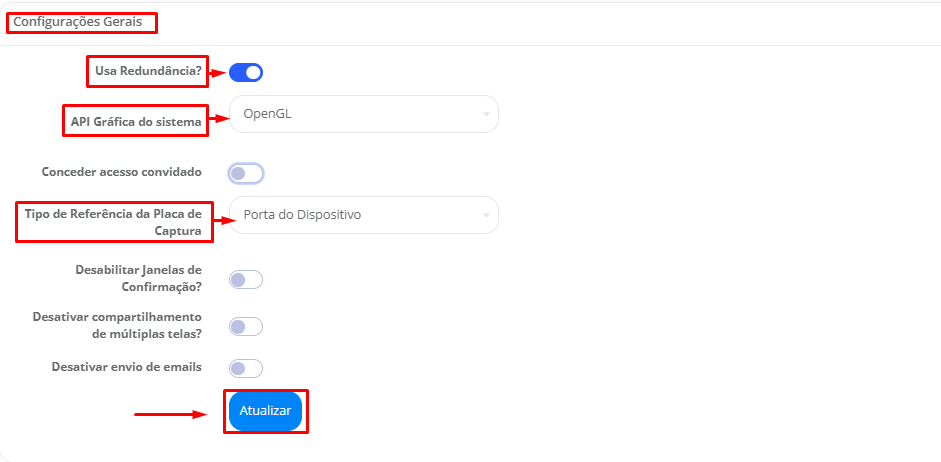
• Configurações Gerais: Dentro do tópico Configurações Gerais, você encontrará as seguintes opções: Usa Redundância?, API Gráfica do Sistema, Conceder Acesso Convidado, Desabilitar Janelas de Confirmação, Desativar Compartilhamento de Múltiplas Telas e Desativar Envio de E-mails. Para realizar as alterações desejadas, basta acionar qualquer um desses tópicos e clicar em "Atualizar" para salvar as modificações. Ao clicar em Usa Redundância?, será exibida a opção de Tipo de Referência da Placa de Captura, onde você poderá escolher conforme sua preferência, da mesma forma que ocorre com o tópico API Gráfica do Sistema.
• Aplicações remotas padrão: Nesta seção, você pode incluir a navegação desejada em "navegador". Isso permite uma gestão eficiente e adapta-se às suas preferências. Clique em “Atualizar”.

• Configurações do Módulo Gerenciador de Conteúdo: Ao acessar está opção, é admissível ajustar e personalizar as configurações que envolvem o gerenciamento do conteúdo, incluindo a atribuição da URL do servidor. Ao configurar, clique em “Atualizar”

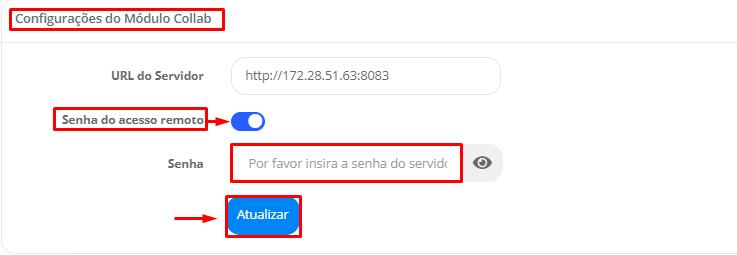
• Configurações do Módulo Collab: Ao acessar esta opção, é possível ajustar e personalizar as configurações relacionadas ao Collab, incluindo a atribuição da URL do servidor. Além disso, pode-se incluir uma senha de acesso remoto, bastando ativar a opção e inserir a senha correspondente ao servidor. Após realizar as configurações desejadas, clique em "Atualizar" para salvar as alterações.
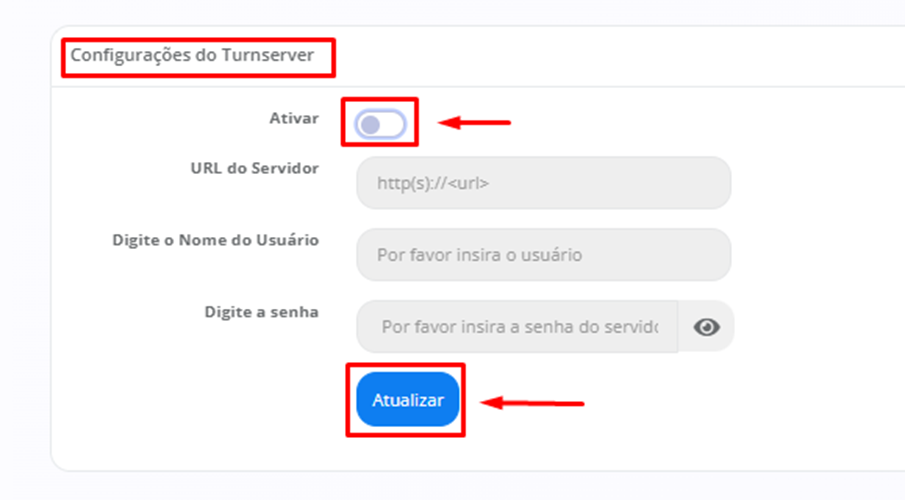
• Configurações do Turnserver: Nesta seção, você pode incluir a atribuição da URL do servidor, o nome de usuário e a senha de sua preferência. Isso permite uma gestão eficiente e adapta-se às suas preferências. Para obter o que deseja, basta clicar no botão de ”Ativar” para configurar. Ao configurar, clique em "Atualizar".
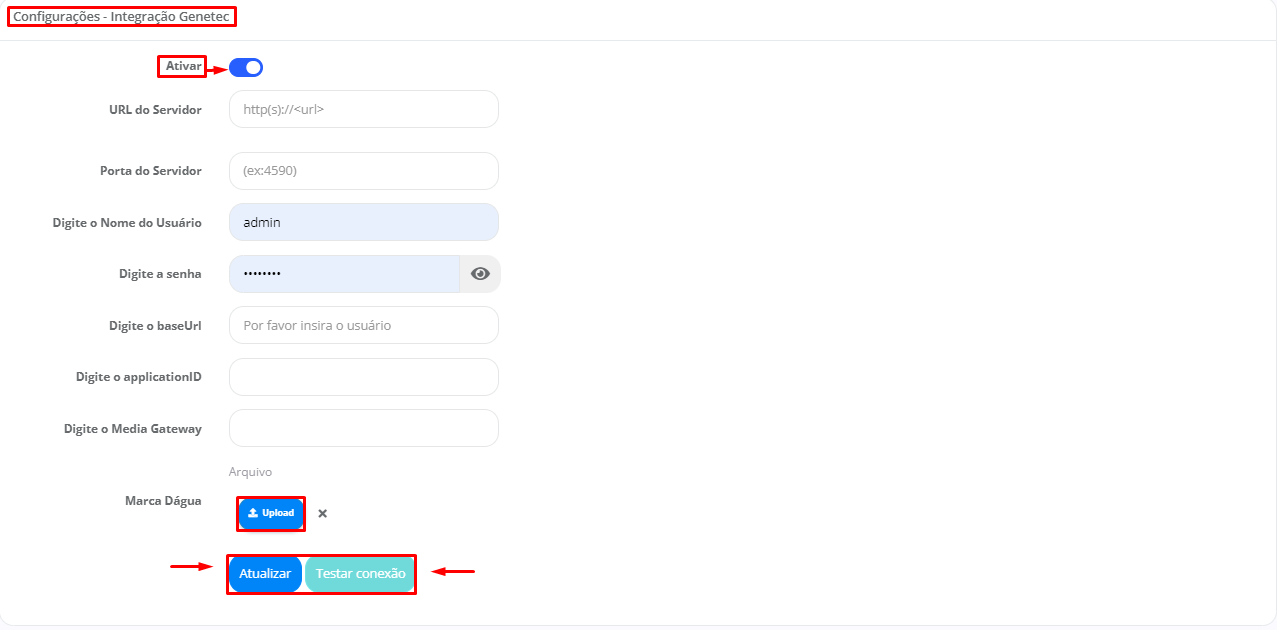
• Configurações – Integração Genetec: A configuração da integração com o Genetec permite atribuir a URL do servidor, a porta do servidor, o nome de usuário e a senha de acordo com sua preferência na baseUrl. Além disso, outras configurações estão disponíveis dentro deste tópico, como o ApplicationID e o Media Gateway, facilitando uma gestão eficiente e adaptada às suas necessidades. Para ativar as configurações desejadas, clique no botão "Ativar". Em seguida, será exibida a opção para fazer o upload do arquivo em "Marca D'água". Após configurar, é recomendável testar a conexão clicando em "Testar Conexão" para verificar se as informações inseridas estão corretas. Por fim, para concluir as configurações, clique em "Atualizar" para salvar as alterações efetuadas.
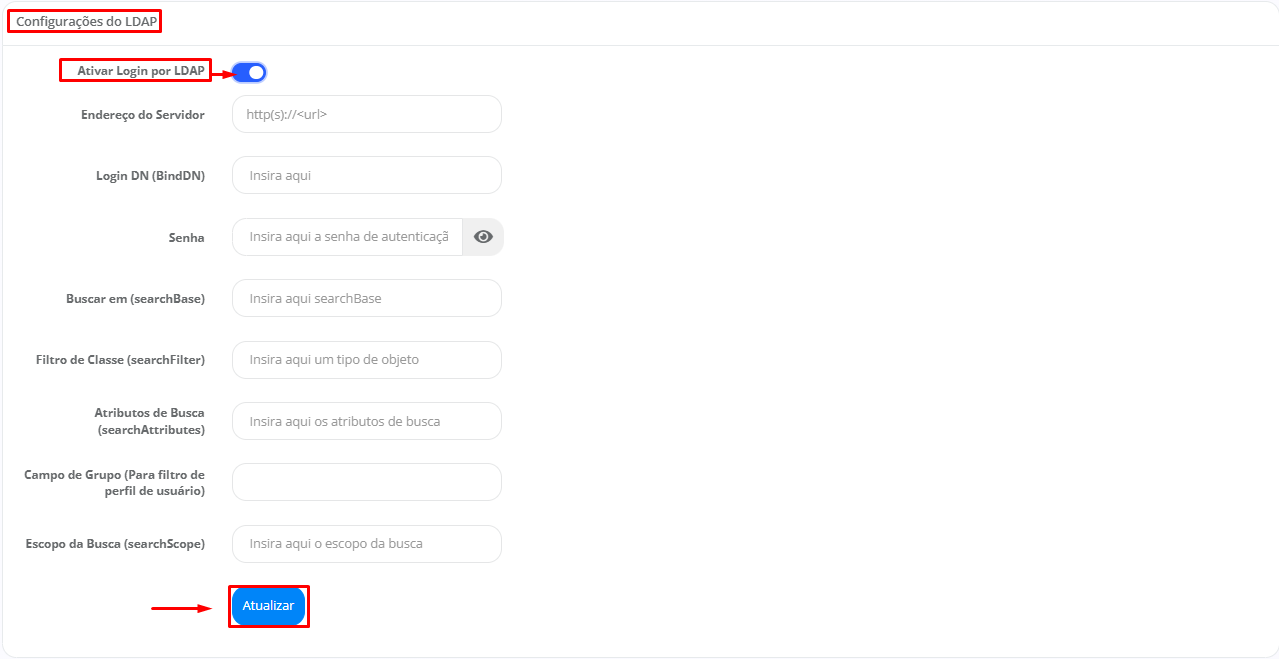
• Configurações do LDAP: Ao acessar está opção, é admissível ativar o login por LDAP (Lighweight Directory Acess Protocol), consequentemente atribuindo e inserindo as devidas configurações, como: Endereço de servidor, Login DN, Senha, Buscar em (SearchBase), Filtro de classe, Atributos de busca, Campo de Grupo (Para filtro de perfil de usuário) e Escopo de Busca. Isso facilita os usuários a localizar determinadas informações. Ao configurar, clique em “Atualizar”.
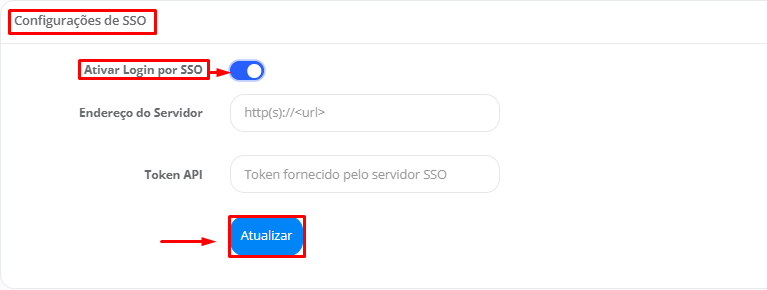
• Configurações do SSO: Nesta opção, é permitido ativar o login por SSO (Single Sign – On), assim fornecendo e declarando as devidas configurações, como: Endereço de servidor e Token API. Logo, possibilitando que os usuários acessem a plataforma ou aplicações com apenas um conjunto de credenciais. Ao configurar, clique em “Atualizar”.
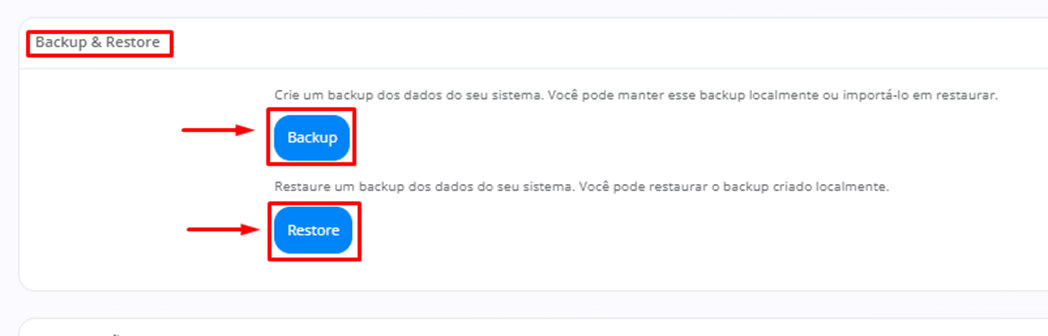
• Backup & Restore: Para criar um backup dos dados do seu sistema, clique em “Backup”. Você pode optar por armazenar esse backup localmente ou importa-lo para posterior restauração, para restaurar um backup dos dados do seu sistema previamente criado localmente, clique em “Restore”.
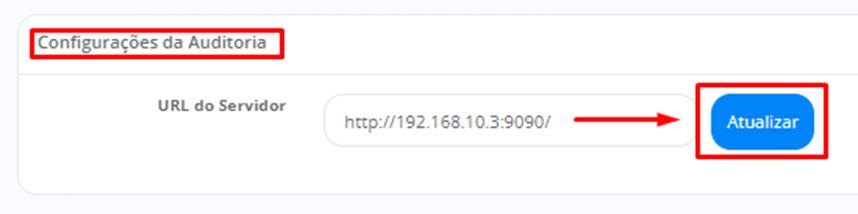
• Configurações da Auditoria: Ao acessar está opção, é admissível ajustar e personalizar as configurações que envolvem a auditoria, incluindo a atribuição da URL do servidor. Ao configurar, clique em “Atualizar”.
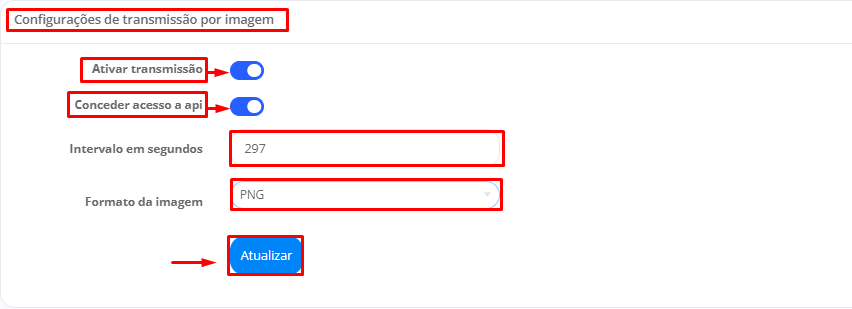
• Configurações de Transmissão por Imagem: Nesta opção, é possível ativar a transmissão por imagem, definindo as configurações necessárias, como: Ativar Transmissão, Conceder Acesso à API, o Intervalo em Segundos (onde você pode escolher o valor de sua preferência ao lado do tópico), e o Formato da Imagem, disponível nas opções "PNG" ou "JPEG", conforme sua necessidade. Após realizar as configurações desejadas, clique em "Atualizar" para salvar as alterações e garantir que as informações sejam atualizadas conforme suas preferências.
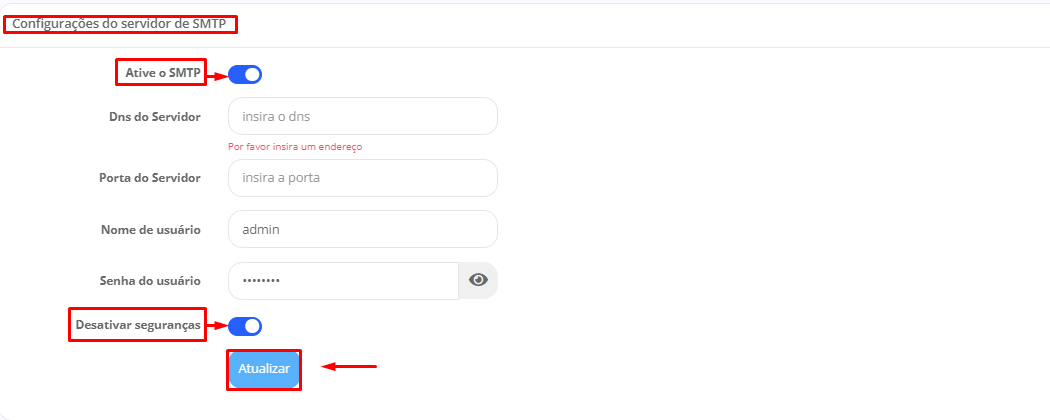
• Configurações do Servidor de SMTP: Ao ativar a opção "Ativar o SMTP", serão apresentadas várias opções de configuração, como: DNS do Servidor, Porta do Servidor, Nome de Usuário, Senha do Usuário e a opção de Desativar Segurança. Insira as configurações conforme suas necessidades e preferências. Após completar as configurações, clique em "Atualizar" para salvar as alterações. É importante destacar que estas configurações, após a ativação da opção "Ativar o SMTP", estão diretamente relacionadas ao tópico "Configurações do Servidor de SMTP".